

![[removed]](/img/no-thumbnail.svg)
- Passo 1: Criar usuário com perfil “Integrador de API”
- Passo 2: No menu lateral clique em “Estoque” e em seguida em “Gerenciar Estoque”
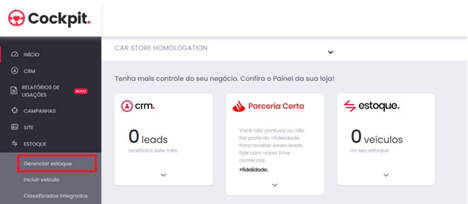
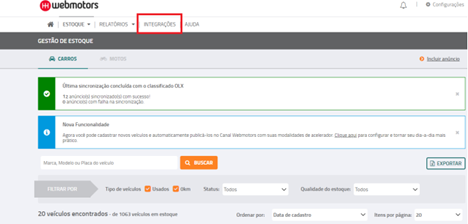
- Passo 3: Você será direcionado para o Gerenciador de Estoque. No menu localizado na parte superior da tela, clique em “Integrações”
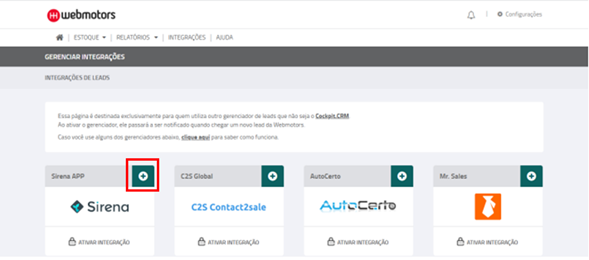
- Passo 4: Na aba “Integrações”, serão exibidos todos os CRMs homologados com a Webmotors. Para ativar a integração com o CRM desejado, clique no botão “+”
- Passo 5: Ao clicar no botão de ativação, será solicitada a autorização para integração, em conformidade com a LGPD. Para finalizar a ativação da integração, basta clicar em “Confirmar”:
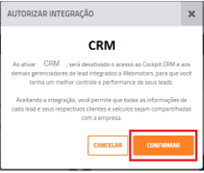
Importante: O acesso às funcionalidades do CRM no Cockpit será bloqueado assim que o Lojista ativar a integração com o CRM terceiro. Para reestabelecer os acessos, basta desativar a integração com o CRM terceiro. Caso todos os pré-requisitos tenham sido realizados e ocorra alguma falha na integração, o lojista precisa entrar em contato com o suporte do CRM terceiro que deverá tratar o problema com a Webmotors via Portal do Desenvolvedor.


