

![[removed]](/img/no-thumbnail.svg)
Classificado Terceiro
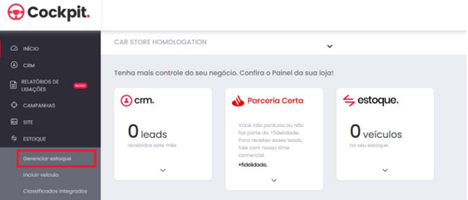
- Passo 1: No menu lateral clique em “Estoque” e em seguida em “Gerenciar Estoque”
- Passo 2: Você será direcionado para o Gerenciador de Estoque. No menu localizado na parte superior da tela, clique em “Estoque” e em seguida em “Classificados integrados”.
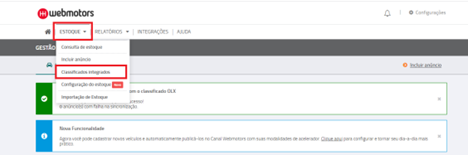
Na tela “Classificados integrados”, terão todos os classificados homologados com a Webmotors
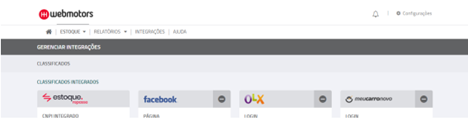
- Passo 3: Para desativar a integração, basta clicar no ícone “-” e confirmar clicando em “Remover”
Importante: A partir do momento que a integração com o classificado for desativada, não será possível publicar anúncios no classificado e nem acessar as informações de plano desse classificado específico.
CRM Terceiro
- Passo 1: No menu lateral clique em “Estoque” e em seguida em “Gerenciar Estoque”
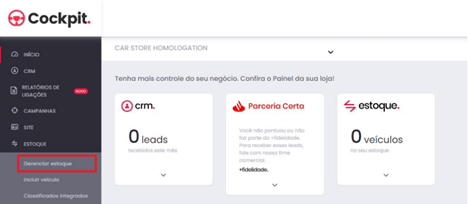
- Passo 2: Você será direcionado para o Gerenciador de Estoque. No menu localizado na parte superior da tela, clique em “Integrações”
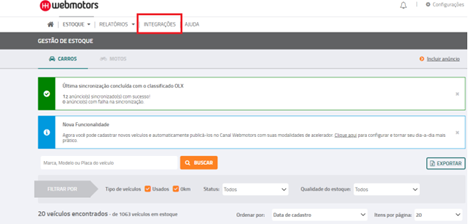
- Passo 3: Na aba “INTEGRAÇÕES”, serão exibidos todos os CRMs homologados com a Webmotors. Para desativar a integração com o CRM, clicar no botão “-”
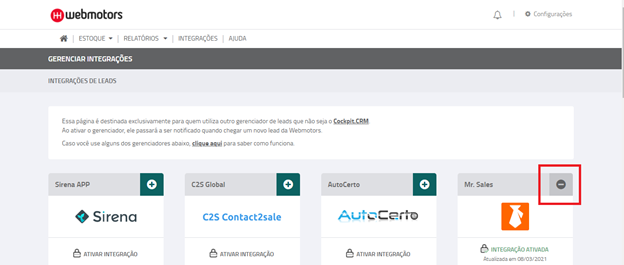
Importante: A partir do momento que a integração com o CRM Terceiro for desativada, o acesso às funcionalidades do CRM do Cockpit será restabelecido e os leads Webmotors recebidos pelo lojista estarão disponíveis apenas no CRM do Cockpit.


