![[removed]](/img/no-thumbnail.svg)
Classificado Terceiro
- Passo 1: Criação do usuário com perfil “Integrador de API”
- Passo 2: No menu lateral clique em “Estoque” e em seguida em “Gerenciar Estoque”
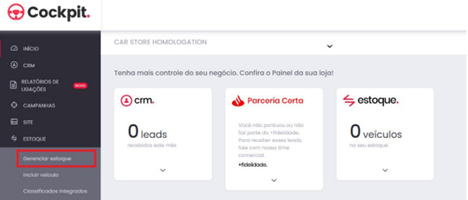
- Passo 3: Você será direcionado para o Gerenciador de Estoque. No canto superior esquerdo da tela, clique em “Estoque” e em seguida em “Classificados integrados".

Em “Classificados integrados”, terão todos os classificados homologados com o Cockpit.
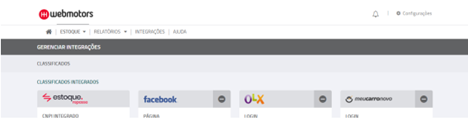
- Passo 4: Para ativar a integração, basta clicar no ícone “+” do classificado desejado e seguir as orientações para ativação, que variam de acordo com o classificado selecionado. Exemplos de ativação:
- Redirecionamento para a página do classificado para autenticação e validação dos dados da conta do lojista (Mercado Livre, OLX, Facebook, etc.);
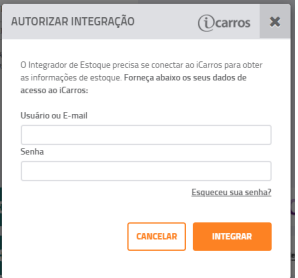
- Digitação de usuário e senha do classificado para identificação da conta do lojista no canal (iCarros, Autoline, etc);
- Geração da Chave de Acesso (Token), para uso dos classificados integrados (Chaves na mão, Seminovos BH, DealerUp, etc.).
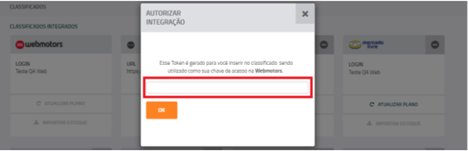
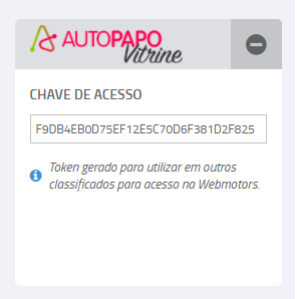
OBS.: Quando o resultado da ativação do classificado for a geração da Chave de Acesso (Token), o Lojista deverá compartilhar com o classificado terceiro esta informação para autenticação da API.
CRM Terceiro
- Passo 1: Criação do usuário com perfil “Integrador de API”
- Passo 2: No menu lateral clique em “Estoque” em seguida em “Gerenciar Estoque”
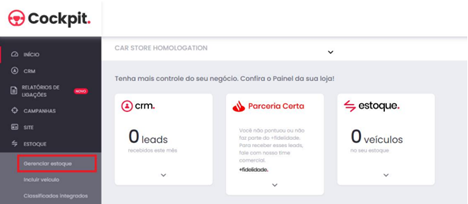
- Passo 3: Você será direcionado para o Gerenciador de Estoque. No menu localizado na parte superior da tela, clique em “Integrações”.
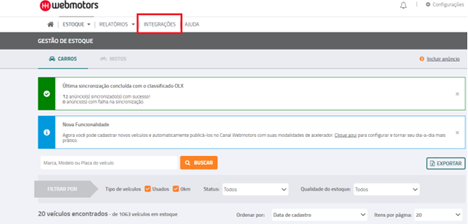
- Passo 4: Em “integrações” serão exibidos todos os CRMs homologados com a Webmotors. Para ativar a integração com o CRM desejado, clicar no botão “+”
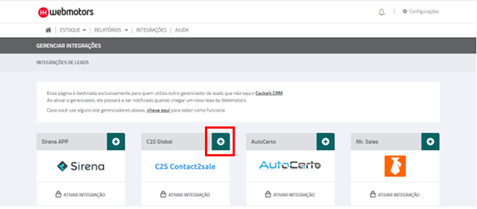
- Passo 5: Ao clicar no botão de ativação, será solicitada a autorização para integração, em conformidade com a LGPD. Para finalizar a ativação da integração, basta clicar em “Confirmar”:
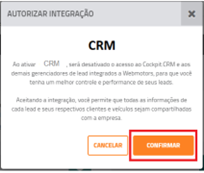
Importante: Apenas lojas que tem CRM Smart ou +Smart contratado continuam com acesso as funcionalidades do CRM quando ativam integração com um CRM Terceiro. Se a concessionária não tiver estes produtos da Webmotors, não conseguirá acessar o CRM após a ativação da integração. Para esses clientes que não possuem CRM Smart ou +Smart reestabelecerem os acessos, basta desativar a integração com o CRM Terceiro. Caso todos os pré-requisitos tenham sido realizados e ocorra alguma falha na integração, o lojista precisa entrar em contato com o suporte do CRM Terceiro que deverá tratar o problema com a Webmotors via Portal do Desenvolvedor.
Inclusão de Leads via API
- Passo 1: Criação do usuário com perfil “Integrador de API”
- Passo 2: Compartilhamento dos dados do Usuário Integrador de API cadastrado (e-mail e senha) com o Parceiro para autenticação da API e ativação para recebimento dos leads no CRM do Cockpit
No CRM do Cockpit é possível filtrar e visualizar os leads recebidos por Origem (Canal):
- Passo 1: No menu lateral, clique em “CRM” e em seguida em “Gerenciar leads”
- Passo 2: Selecione o canal desejado no filtro “Origem”
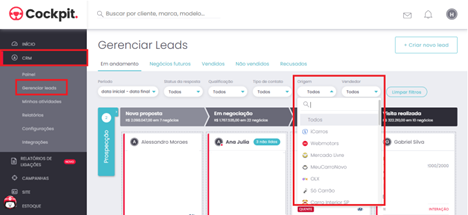
Integração de Leads via Parser (E-mail)
A integração via Parser permite a inclusão de leads gerados em Classificados que não possuem integração de leads via API no CRM do Cockpit, a fim de realizar a gestão centralizada dos leads no CRM do Cockpit.
No momento que o lojista é registrado no HUB, é criado um e-mail FTP (cockpit.idclient@leads.cockpitauto.com.br). Para o lojista ter acesso a esse e-mail, é necessário entrar em contato com o atendimento e solicitar os dados do e-mail FTP
Para realizar a integração via parser, é necessário o lojista criar o cadastro no Canal com o e-mail FTP gerado pela Webmotors. Ao criar o cadastro, os leads gerados no canal serão incluídos no CRM do Cockpit.
Site Terceiro
- Passo 1: Solicitar a contratação do produto API Site
- Passo 2: Criar usuário com perfil “Site Loja”
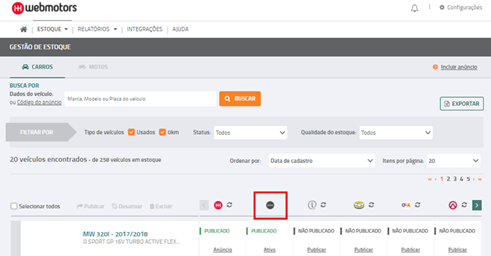
- Passo 3: A partir do momento que a venda estiver vigente, o canal “Site” fica disponível e ativo no “Estoque” para publicação de anúncios nos Canais.
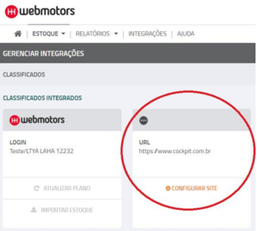
- Passo 4: Possuir anúncios no Estoque para publicação no site integrado
Gestor de Estoque Terceiro
- Passo 1: Contratar um Plano Webmotors (Controle, Performance ou Motos)
- Passo 2: O Lojista deve aceitar o Termo de Adesão dentro do Cockpit
- Passo 3: Criar usuário com perfil de “Integração Revendedor”
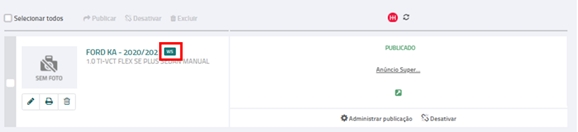
- Passo 4: Os veículos publicados através de gestor de estoque terceiro podem ser identificados no cadastro de veículos do Cockpit através da TAG “WS”